تخطي للذهاب إلى المحتوى
Microsoft Office PowerPoint

Microsoft Office PowerPoint

تصميم عروض تقديمية فعّالة ومحترفة باستخدام PowerPoint 

 دورة تركز على إنشاء شرائح جذابة، استخدام القوالب والتصميم البصري، إضافة الحركات والانتقالات، وتحسين مهارات العرض والتقديم.
المسؤول Administrator
آخر تحديث 02 مايو, 2026
وقت الإكمال ساعتان 12 دقيقة
الأعضاء 4
الأساسي متوسط
PowerPoint
عرض الكل
الدرس الرابع عشر: الطباعة وتصدير العرض إلى فيديو أو صورة متحركة
معاينة
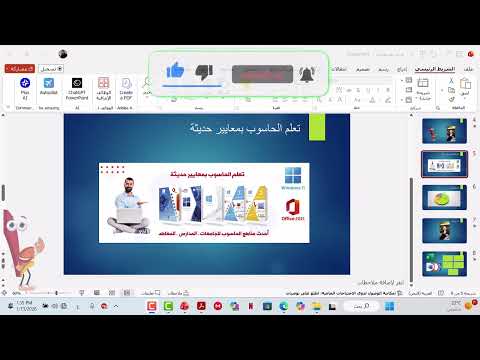
يشرح الفيديو كيفية طباعة الشرائح في PowerPoint، وكيفية تصدير العرض التقديمي إلى عدة صيغ مختلفة مثل PDF، GIF، فيديو، أو حتى نسخه إلى قرص مضغوط (CD). ✨ أهم ما يتعلمه المشاهد في الدرس اختيار الطابعة وإعدادات الطباعة. طباعة كل الشرائح أو شرائح محددة فقط. تحديد عدد الشرائح في كل صفحة. طباعة صفحة الملاحظات. تصدير العرض إلى: ملف PDF صورة GIF متحركة ملف فيديو MP4 نسخة قابلة للتشغيل على قرص مضغوط 📌 الخلاصة الفيديو يقدم شرحًا عمليًا شاملًا لكيفية إخراج العرض التقديمي بأكثر من طريقة، سواء للطباعة أو التصدير أو المشاركة، مع أمثلة تطبيقية واضحة تساعد المتعلم على تنفيذ الخطوات بسهولة.
الدرس الثالث عشر: إضافة ملاحظات مقدم العرض وتذييل الشرائح
معاينة
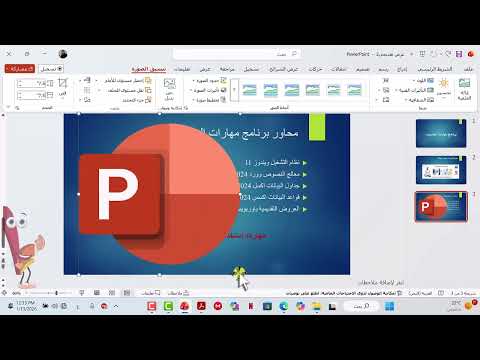
يتناول هذا الدرس من سلسلة دروس العروض التقديمية شرحاً مبسطاً لكيفية استخدام ميزتين مهمتين في PowerPoint: 📝 أولًا: ملاحظات المستخدم (Notes) تُستخدم لإضافة ملاحظات خاصة بالمُقدّم لا تظهر للجمهور أثناء العرض. تساعد في تنظيم الأفكار وتذكير المُحاضر بالنقاط الأساسية. يمكن كتابتها أسفل كل شريحة في مساحة Notes. تظهر للمُقدّم فقط عند استخدام Presenter View. 📄 ثانيًا: الرأس والتذييل (Header & Footer) تُستخدم لإضافة عناصر ثابتة تظهر في جميع الشرائح مثل: رقم الشريحة. التاريخ والوقت. نص ثابت (مثل اسم المؤسسة أو عنوان الدرس). يمكن تخصيص ظهورها في: كل الشرائح. شريحة معينة فقط. استثناء الشريحة الرئيسية (Title Slide). 🎯 هدف الدرس تعريف المتعلم بكيفية: تنظيم محتوى العرض التقديمي. إضافة عناصر احترافية وثابتة. تحسين تجربة الإلقاء باستخدام الملاحظات.
الدرس الثاني عشر: الارتباط التشعبي بواسطة صور الشرائح (درس هام ومتقدم)
معاينة
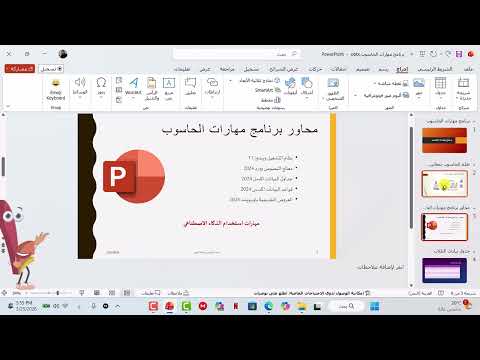
الفيديو يشرح طريقة متقدمة لإنشاء عرض تقديمي تفاعلي في PowerPoint باستخدام صور الشرائح (Slide Thumbnails) كروابط تشعبية، بحيث يصبح لديك شريحة محتويات تحتوي على صور مصغّرة لكل الشرائح، ويمكن للمستخدم الانتقال لأي شريحة بمجرد النقر على صورتها، ثم العودة إلى شريحة المحتويات من أي مكان داخل العرض. الفكرة الأساسية هي تحويل العرض إلى نظام ملاحة تفاعلي يشبه المواقع الإلكترونية، مما يجعل التدريب أو الشرح أكثر احترافية وسهولة.
الدرس الحادي عشر: الارتباط التشعبي الجزء الأول
معاينة
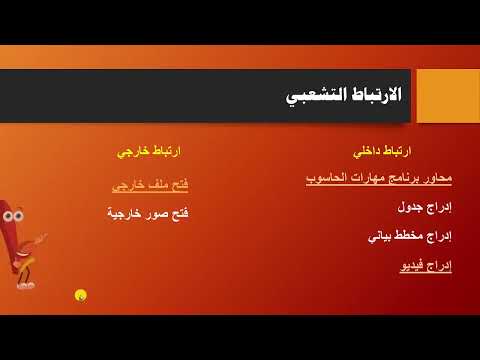
الفيديو يشرح بشكل عملي كيفية إنشاء الارتباطات التشعبية (Hyperlinks) داخل عروض PowerPoint، سواء كانت داخلية بين الشرائح أو خارجية لفتح ملفات وصور وبرامج. كما يوضح كيفية استخدام أزرار الإجراءات (Action Buttons) للانتقال بين الشرائح أو تنفيذ أوامر معينة أثناء العرض.
الدرس العاشر: تطبيق الحركات للنصوص والكائنات الجزء الثاني (درس هام)
معاينة
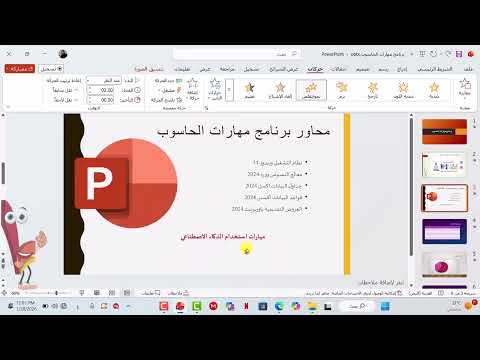
يركّز هذا الدرس على التحكم في توقيت الحركات داخل PowerPoint، وكيفية جعل النصوص أو الصور تظهر عند النقر، أو مع/بعد الحركات السابقة، إضافة إلى التحكم في المدة الزمنية والتأخير لكل حركة.
الدرس التاسع: تطبيق الحركات للنصوص والكائنات الجزء الأول (درس هام جداً)
معاينة
يتناول الفيديو شرحاً عملياً لكيفية إضافة الحركات (Animations) للنصوص والصور والكائنات داخل شرائح PowerPoint، مع توضيح أنواع الحركات وكيفية تخصيصها.
الدرس الثامن: تأثيرات الانتقالات للشرائح (درس هام)
معاينة
الفيديو يشرح خطوة بخطوة كيفية استخدام تبويب Transitions في PowerPoint للتحكم في طريقة انتقال الشرائح أثناء العرض، مع تخصيص الحركة، الاتجاه، الصوت، والتوقيت لكل شريحة.
الدرس السابع: عرض الشرائح (درس هام)
معاينة
الفيديو يشرح بشكل عملي جميع طرق عرض الشرائح داخل PowerPoint، وكيف يمكن للمستخدم التنقل بينها، إضافة إلى كيفية تشغيل عرض الشرائح للجمهور من البداية أو من شريحة محددة.
الدرس السادس: تصميم وتنسيق الشرائح
معاينة
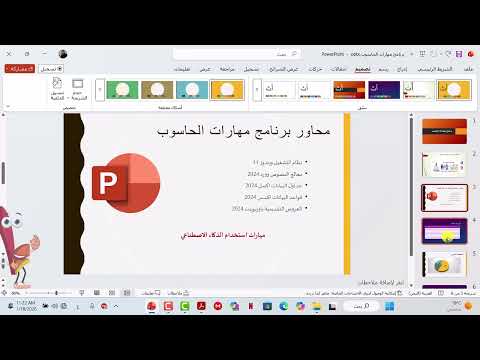
الفيديو يشرح كيفية تغيير تصميم العرض التقديمي في PowerPoint باستخدام تبويب تصميم، وكيفية تطبيق النسق والأشكال على جميع الشرائح أو على شرائح محددة فقط.
الدرس الخامس: الشرائح والتعامل معها
معاينة
يتناول الفيديو شرحاً عملياً لكيفية إدارة الشرائح في برنامج العروض التقديمية، بدءاً من إضافة الشرائح وتغيير تخطيطها، وصولاً إلى نسخها، حذفها، وإعادة ترتيبها.
الدرس الرابع: إدراج النصوص والكائنات
معاينة
يشرح الفيديو خطوة بخطوة كيفية إدراج النصوص والكائنات المختلفة داخل شرائح PowerPoint، مع تطبيقات عملية على كل نوع من العناصر. يبدأ بإنشاء عرض تقديمي جديد، ثم ينتقل إلى إضافة النصوص، الصور، الجداول، المخططات البيانية، الفيديوهات، وأخيراً الكائنات مثل SmartArt.
الدرس الثالث: إنشاء الشرائح في الباوربوينت
معاينة
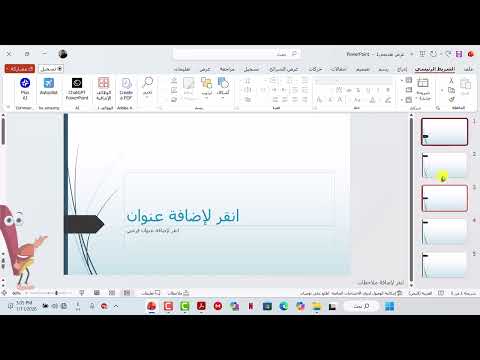
في هذا الدرس من سلسلة تعلم الباوربوينت نقدّم شرحاً عملياً وواضحاً حول كيفية إنشاء الشرائح داخل برنامج Microsoft PowerPoint. ستتعرّف خطوة بخطوة على طرق إضافة الشرائح، اختيار التخطيطات المناسبة، التحكم في تصميم كل شريحة، وتنظيم العرض التقديمي بشكل احترافي. هذا الدرس موجّه للمبتدئين والمعلمين والطلاب وكل من يرغب في تطوير مهاراته في إعداد العروض التقديمية بطريقة سهلة وواضحة. لا تنسَ الاشتراك في القناة لمتابعة باقي دروس السلسلة ودعم المحتوى التعليمي.